3,99 $ inkl. MwSt.
Desktop-Organizer-Hintergrund, eigene Bereiche
- Online personalisieren mit Ihren Fotos und Texten, ganz ohne App
- Kostenlose Vorschau: Sie zahlen erst, wenn Ihr Design fertig ist
- Druckfertiges PDF in Originalgröße, direkt nach der Zahlung
Öffnet den Designer mit diesem Design. Nichts zu installieren.
Produktdetails
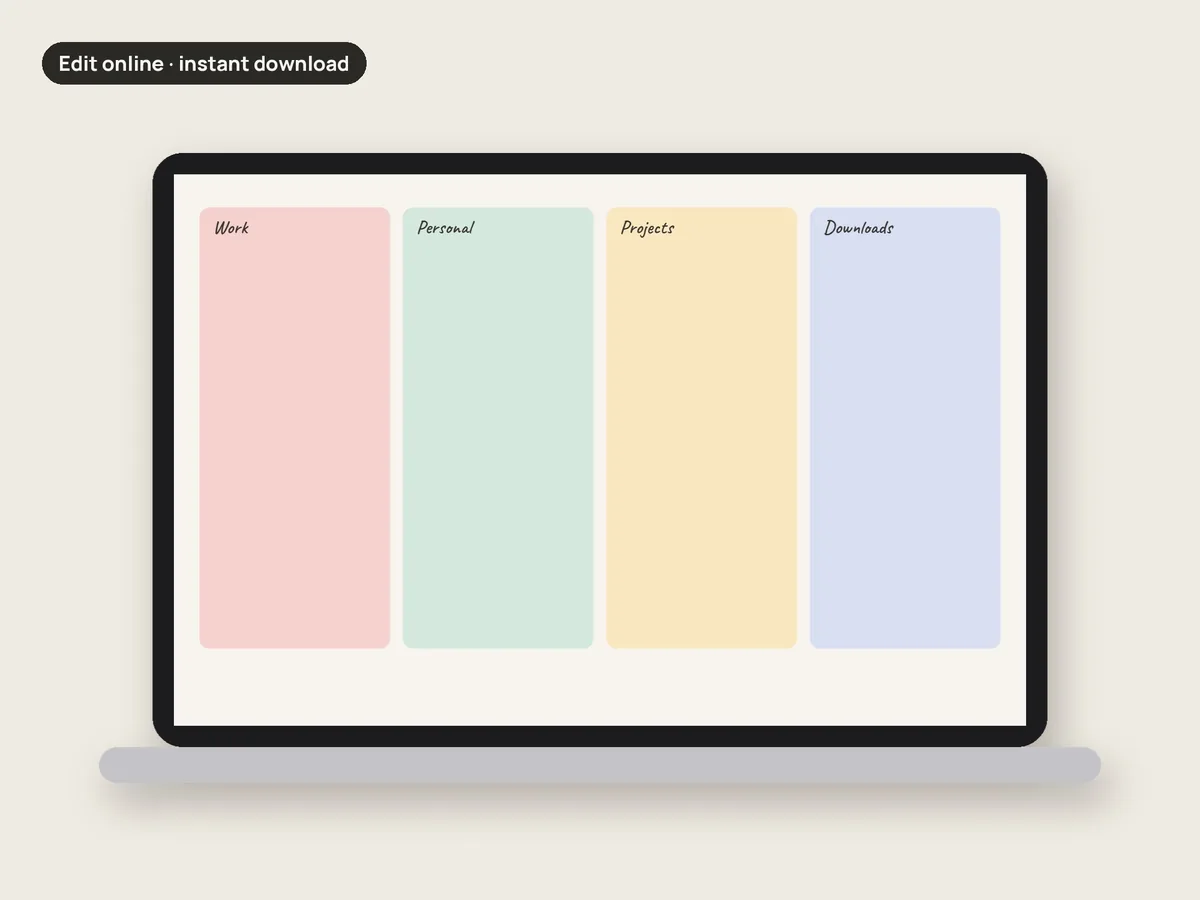
Beschriftete Bereiche hinter Ihren Dateien und Ordnern, genau in der Größe Ihres Bildschirms: scharf und nichts wird abgeschnitten.
Das erhalten Sie
- 2 bis 8 Bereiche mit eigenen Namen und Farben
- Größen für Full HD, QHD, 4K und jedes aktuelle MacBook
- Optional ein Foto hinter den Bereichen
- Ein PNG in der exakten Pixelgröße Ihres Bildschirms
So funktioniert's
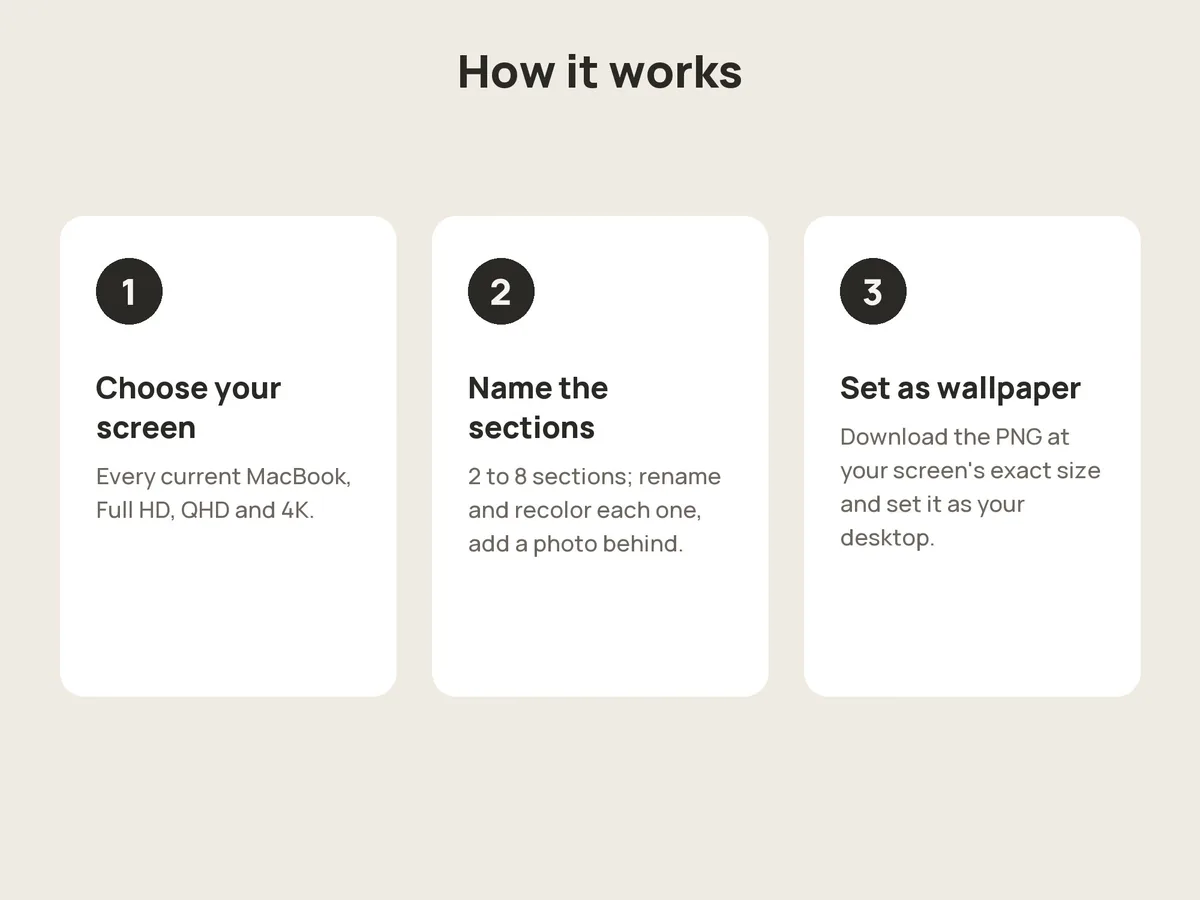
- Tippen Sie auf Dieses Design personalisieren. Es öffnet sich mit Beispielfotos und -texten.
- Fügen Sie Ihre Fotos hinzu und tippen Sie dann auf einen Text, um ihn zu ändern. Wählen Sie Größe und Farben.
- Laden Sie die kostenlose Vorschau zur Kontrolle herunter, bezahlen Sie dann und laden Sie das druckfertige PDF herunter.
Ausführlicher Ratgeber zu Desktop-Organizer · Desktop aufräumen: So ordnen Sie Ihren Computer-Desktop
Lieferung und Druck
Dies ist ein digitales Produkt: Es wird nichts versendet. Ihr PDF wird direkt nach der Zahlung heruntergeladen; den Link finden Sie außerdem in Ihrer Bestell-E-Mail.
Drucken Sie zu Hause oder lassen Sie die Datei im Copyshop, in der Drogerie (dm, Rossmann, Müller), am Fotoautomaten oder bei einem Online-Fotoservice drucken. Sie können sie auch per E-Mail oder in jedem Chat verschicken.
Fragen
Wofür kann ich es verwenden?
Um einen vollen Desktop aufgeräumt zu halten: Bereiche für Arbeit, Schule, Projekte, Fotos und einen Stapel für Offenes. Studierende nutzen eines pro Fach, Freiberufler eines pro Kunde. Es ist nur eine Bildschirmdatei, nichts zum Ausdrucken.
Welche Größe brauche ich?
Wählen Sie Ihren Bildschirm im Designer. Auf dem Mac: Apple-Menü, Über diesen Mac, Weitere Informationen, Displays. Unter Windows: Einstellungen, System, Anzeige, Anzeigeauflösung.
Wie lege ich es als Hintergrundbild fest?
Mac: Systemeinstellungen, Hintergrundbild, Foto hinzufügen, dann das PNG wählen und auf „Bildschirm füllen“ stellen. Windows: Rechtsklick auf das PNG, „Als Desktophintergrund festlegen“.
Kann ich stattdessen Canva verwenden?
Das ist nicht nötig. Die Bereiche, Namen und Farben bearbeiten Sie direkt hier, und die Datei hat genau die Größe Ihres Bildschirms, was in anderen Apps schwer richtig hinzubekommen ist.